アプリでできること パソコンでカードを整理して、Mark 16に戻すためのアプリです。アプリ自体でゲームを遊んだり、本体と直接通信したりするものではありません。
01 · ゲームを追加・整理 microSDカードのドライブを選び、ゲームのROMファイルを一覧にドラッグ&ドロップ。「追加」ボタンでも選べます。ファイルは /MARK16/ROMS にコピーされます。.md・.bin・.gen形式、1本あたり8MBまで対応しています。8MBまでのソフト(スーパーストリートファイターIIなど)を使うには、本体のファームウェア v41 が必要です。以前のファームウェアでは、4MBを超えるファイルはこれまでどおり使えません。
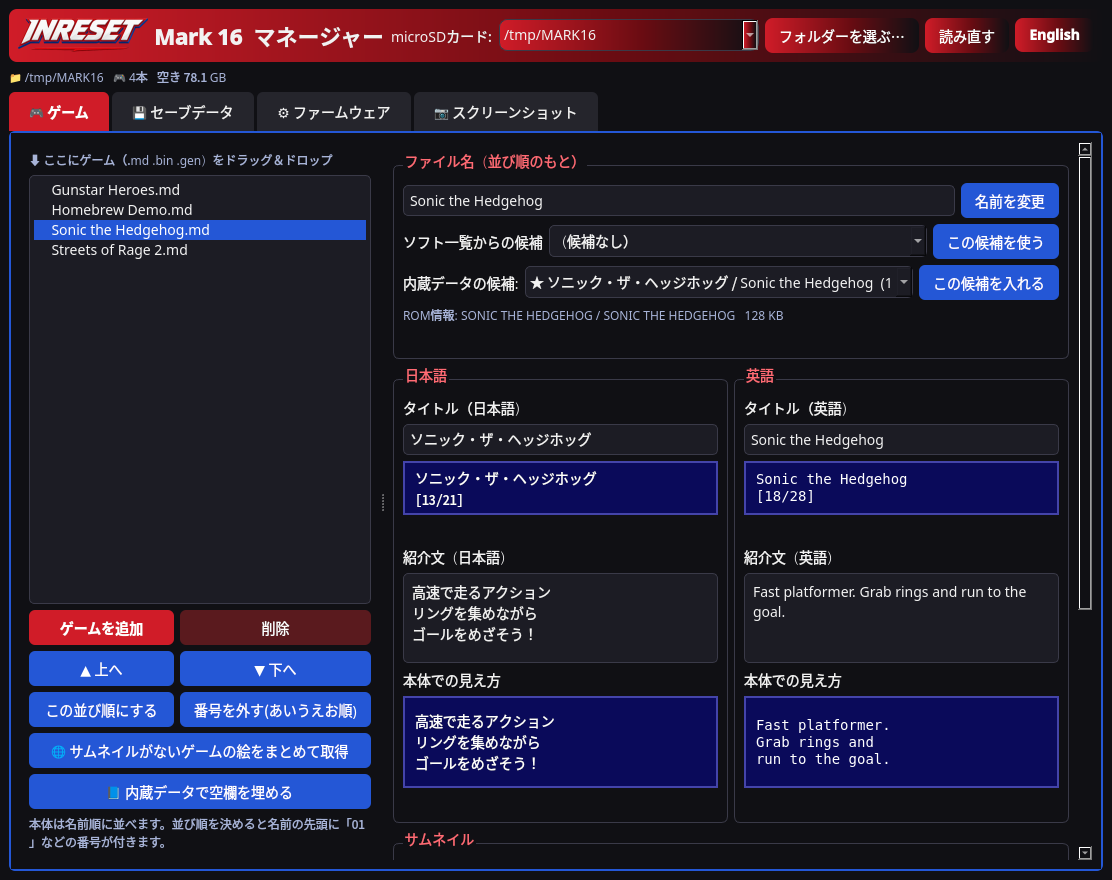
カード内のゲームを一覧表示。名前の変更や削除もできます。 上下に移動して並び順を保存すると、ファイル名の先頭に番号が付きます。 555本のソフト一覧から、名前・ジャンル・発売元・年の候補を表示します。候補が正しいか確認して使ってください。 ゲーム画面(日本語)。タイトルと紹介文の編集も同じタブにあります。画像を押すと大きく見られます。表示はデモ用です。ゲームデータや画像は付属しません。一覧のソフト名は説明用で、権利は各権利者に帰属します。 02 · ファイル名を編集 ROMのファイル名は、本体メニューの並び順のもとです。アプリから名前を変えると、関連するタイトル・紹介文・サムネイルのファイル名も一緒に変わります。本体に出す名前は、次の「タイトル」で別に決められます(本体ファームウェア v41d2 以降)。ソフト一覧の候補も利用できます。
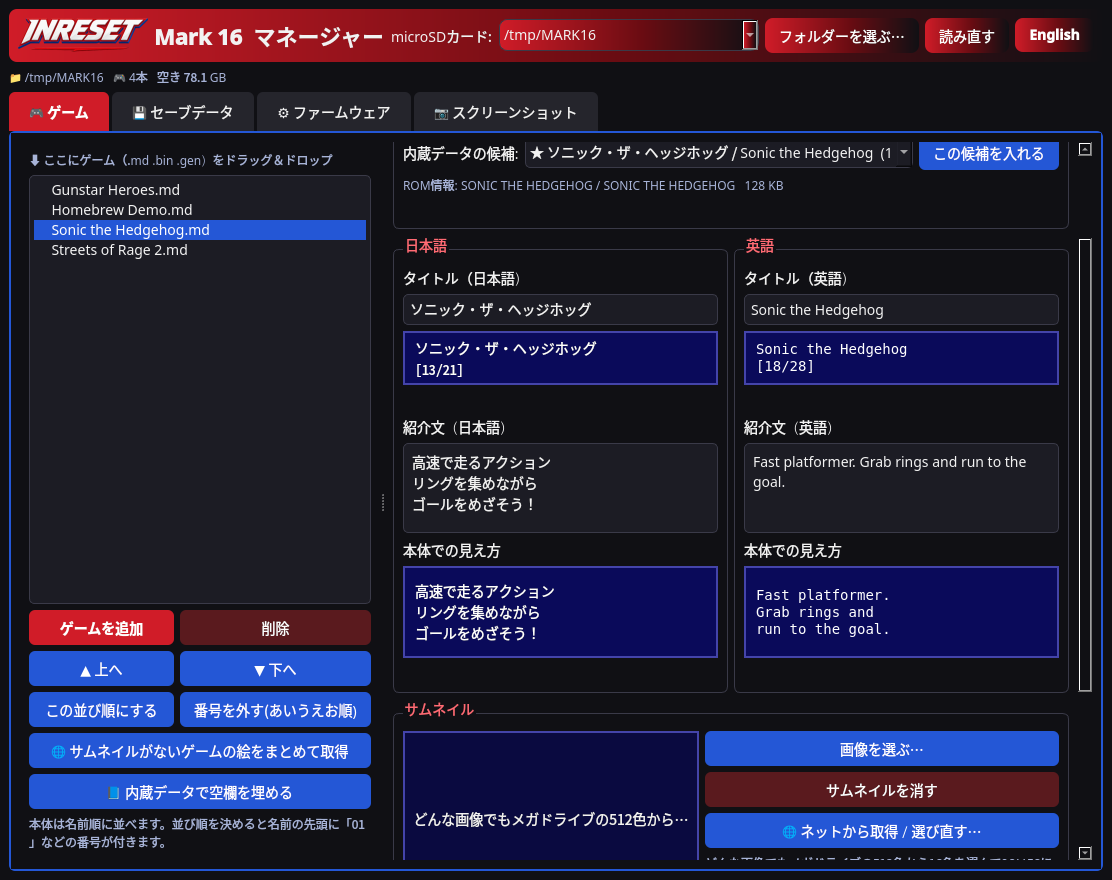
03 · 日本語・英語のタイトルと短い紹介文 ゲームごとに、タイトルと紹介文を日本語・英語で別々に入れられます。本体での見え方をその場で確認でき、一覧に入りきらない長いタイトル、63バイトをこえるタイトル、本体の文字にない字は警告します。紹介文は最大4行、日本語は1行12文字、英語は16文字(UTF-8・512バイトまで)。日本語は本体メニューと同じ追い出しの禁則で折り返し、濁点も本体と同じ1文字に数えます。英語は単語の区切りで折り返します。
内蔵データ(132本) :有名なゲームには、このアプリのオリジナルの短い紹介文と公式タイトルが入っています。ROMを追加すると、名前(ファイル名・ROMの名前・型番)が完全に一致したときだけ、空の欄に自動で入ります(オフにもできます)。自分で書いた文は上書きしません。まとめて入れる :「内蔵データで空欄を埋める」ボタンで、すでにあるゲームにも空欄だけ入れられます。似た名前は候補として出るだけで、勝手には入れません。古い本体でも使えます :古いファームウェアはタイトルを無視してファイル名を表示し、紹介文はこれまでどおり読みます。本体にタイトルが出るのは、本体ファームウェア v41d2 以降です。メーカーと発売日 :SDのゲームに入れられます。本体ファームウェア v42d 以降で、絵の上にメーカー、紹介文の下に発売日が出ます。本体に入っているゲームには付けません。タイトルと紹介文の編集画面(日本語)。本体での見え方プレビュー付き。デモ用のデータです。ゲームのファイルや画像は含まれません。 04 · サムネイルを作成 画像を選ぶかドラッグして、メガドライブの512色から選んだ16色の .m16 形式(v2)に自動変換。保存データは96×28ピクセル、本体では96×56で表示します。仕上がりを見ながら、紹介文と一緒に保存できます。以前の4色(672バイト)のサムネイルも読めます。ゲームを追加すると、公開サムネイル集(libretro-thumbnails)から合う絵を自動で取り込み、お使いのパソコンにだけ保存します(最初からオン、オフにもできます)。画像の権利は各権利者にあり、個人利用のみです。すでにサムネイルがあるゲームは上書きしません。
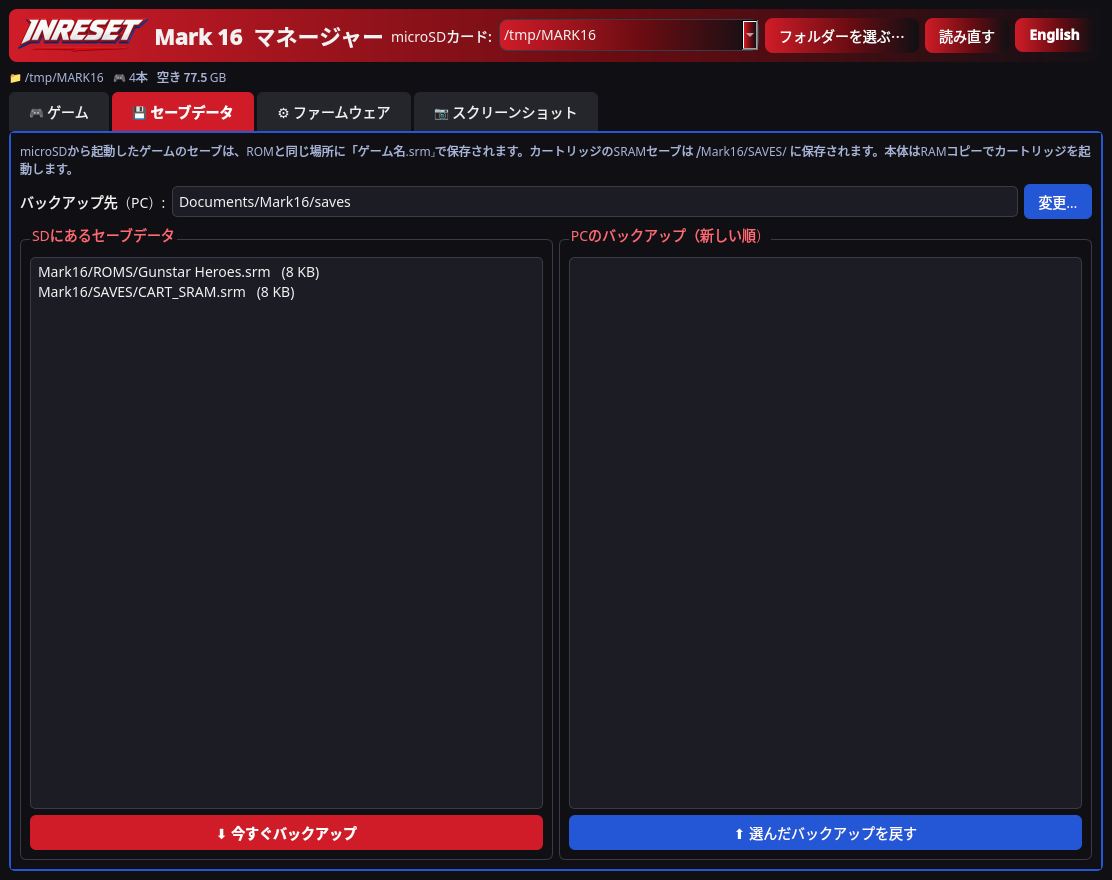
05 · セーブをバックアップ・復元 カード内の .srm を、パソコンの日時付きフォルダにまとめてバックアップ。SHA-256でコピーを確認します。バックアップを選んでカードへ戻すこともでき、上書き前のセーブは .srm.bak として残します。セーブステート(STATES/*.mst)も対象です。1KBより小さいセーブはバイト数で表示します。中身が空(0バイト)のバックアップで、カード上のセーブを勝手に上書きすることはありません(確認してから)。
カセットのRAMコピー起動で保存した /MARK16/SAVES/CART_*.srm や、旧形式のROMの隣にあるセーブも対象です。カード上のファイルを扱う機能で、実物のカセットのSRAMを直接読み書きすることはできません。
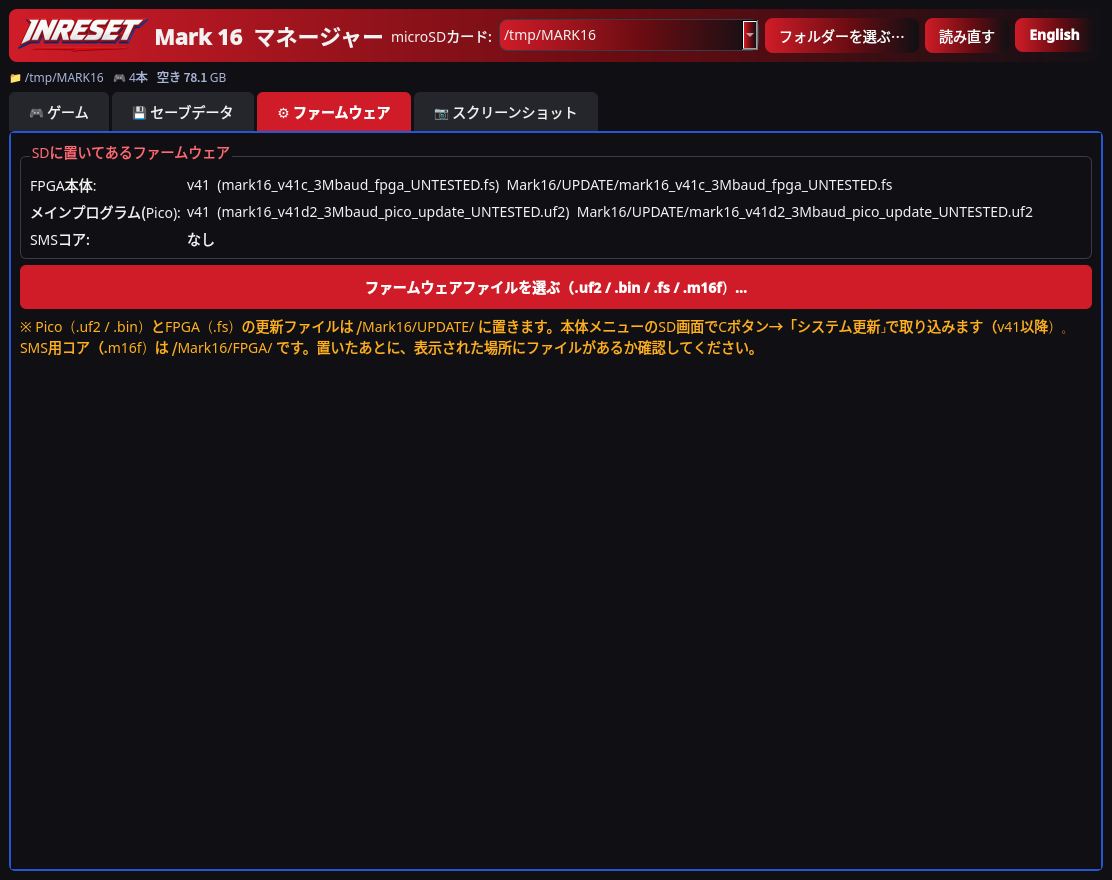
セーブデータの画面(日本語)。表示はデモ用です。 06 · ファームウェアを置く 本体のメインプログラム(.uf2 または .bin)とFPGA用の .fs は、元のファイル名のまま /MARK16/UPDATE に置きます。書き込んだあと、ファイルがあることと、サイズ・内容が同じことを確認し、保存した場所を画面に表示します。SMS用コア(.m16f)は /MARK16/FPGA に置きます。ファイル名から分かる版数が古いときは警告します。
本体ファームウェア v42g 以降は、「設定 → 本体のアップデート」で、この UPDATE フォルダのファイルを取り込みます。画面の版数はカード上の情報で、本体に入っている版数を直接確認したものではありません。以前のアプリ(v0.1.3)が作った /Mark16/FPGA/mark16_pico.uf2 は、本体が使わない残りなので消してかまいません。
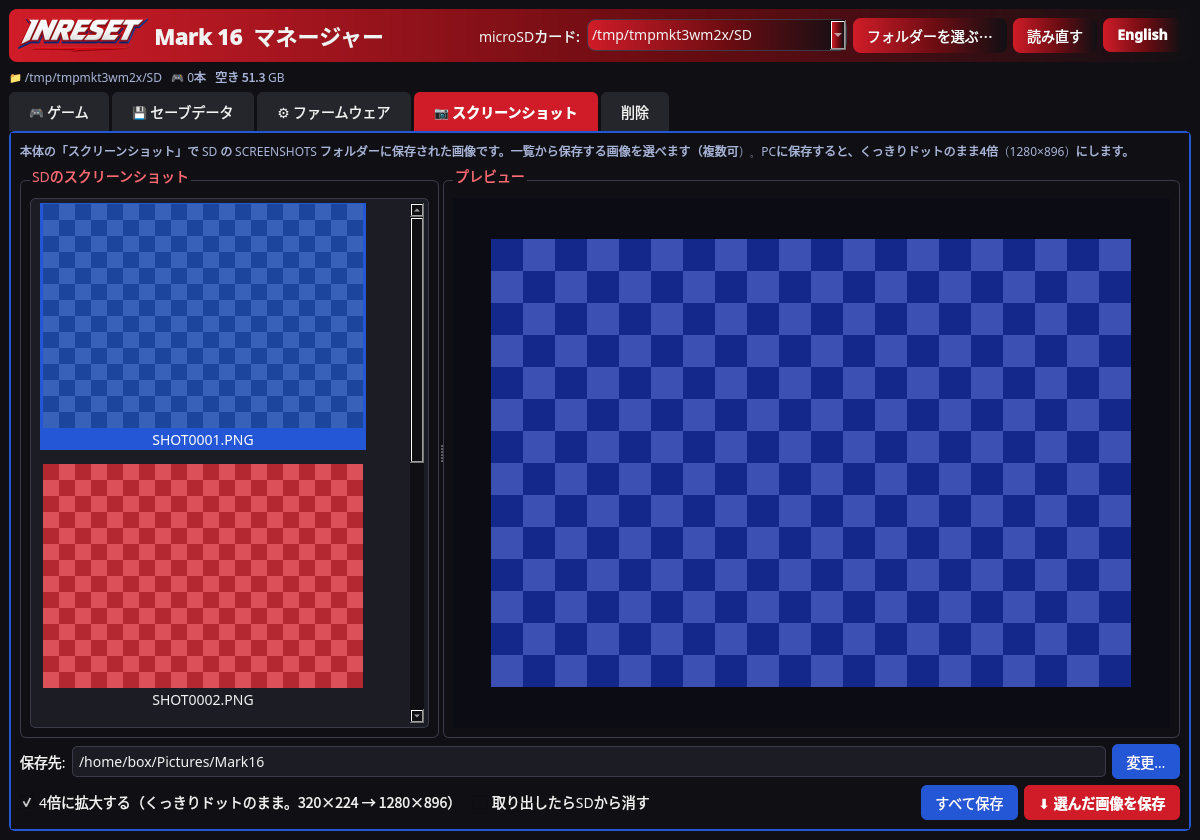
ファームウェア配置画面。本体とFPGAのファイルは /MARK16/UPDATE/ に、元のファイル名のまま置きます。 07 · スクリーンショットを書き出し 本体が保存した /MARK16/SCREENSHOTS(および以前の SHOTS)にある画像を一覧表示し、PNGにしてパソコンへ保存できます。一覧から保存する画像を選べます(複数可)。選んでいないときは「選んだ画像を保存」は使えません。「すべて保存」もあります。ドットを保ったまま4倍(最近傍法、ぼかしなし。320×224 → 1280×896)で保存します。同じ内容の画像が保存先にあれば、二重には書きません。以前の .m16s 形式も読めます。一覧のサムネイルは大きく、選んだ画像は右側のプレビューに、最近傍法で拡大して表示します。仕切りを動かして大きさを変えられます。
アプリから本体の画面を直接撮影する機能はありません。カードに保存された画像を、パソコンへ書き出すための機能です。
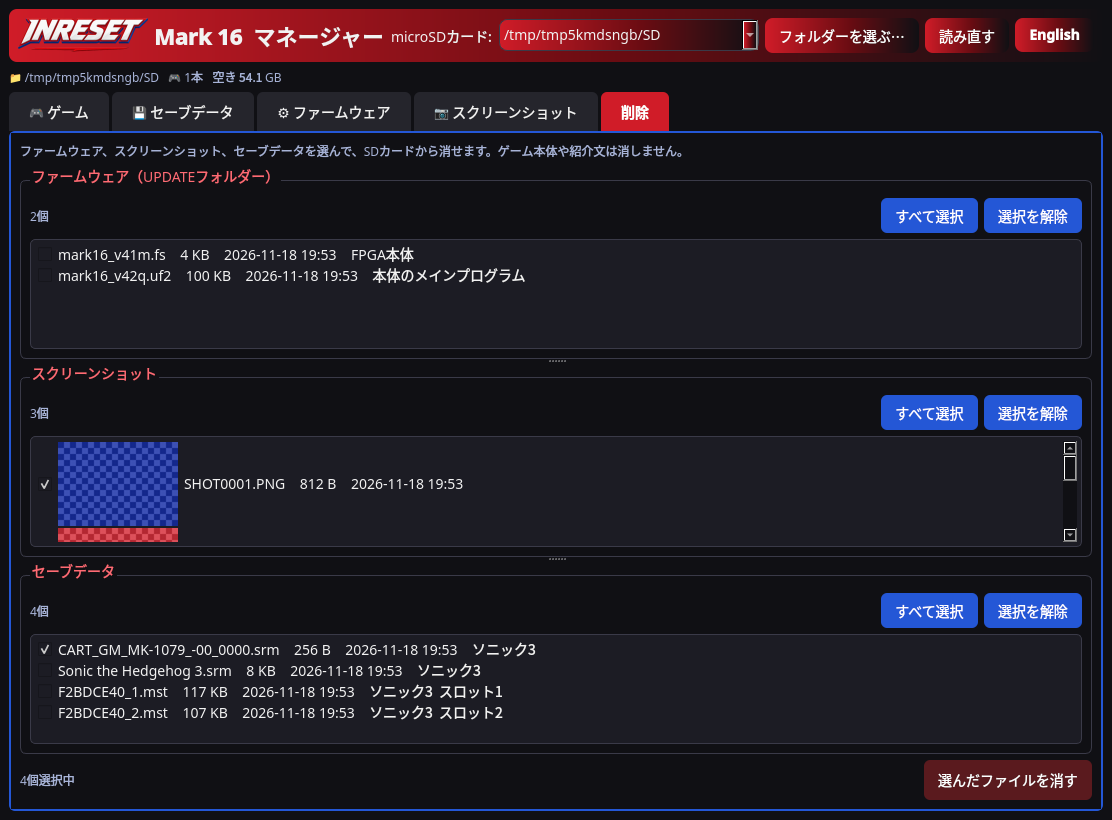
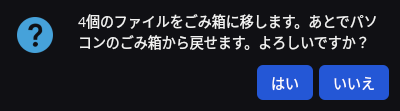
スクリーンショットタブ(日本語)。選んだ画像だけを保存できます。表示はデモ用です。 08 · ファームウェア・スクショ・セーブデータを選んで消す 「削除」タブで、SDカード上のファームウェア(UPDATEフォルダー)、スクリーンショット、セーブデータ(セーブステートを含む)を選んで消せます。消す前には確認の画面が出て、選んだファイルはパソコンのごみ箱に移します(あとでごみ箱から戻せます)。ゲームのROMと紹介文(INFO)は消しません。
削除タブ(日本語)。表示はデモ用です。一覧のソフト名は説明用で、権利は各権利者に帰属します。ゲームデータは付属しません。 消す前の確認画面。選んだファイルは、いきなり完全に消すのではなく、パソコンのごみ箱へ移します。 開発中のベータ版で、Mark 16の開発用本体向けです。変更前にmicroSDカード全体をバックアップしてください。EEPROMセーブや、実物のカセットのSRAMを直接読み書きする機能はありません。
ご自身が利用する権利のあるゲームデータ・画像だけを使ってください。このページではROMを配布していません。
microSDカードの中身 /MARK16/
├── ROMS/ ゲーム(.md / .bin / .gen)
├── INFO/ 日本語・英語のタイトルと紹介文、メーカーと発売日
├── THUMBS/ メニュー用サムネイル(.m16)
├── SAVES/ セーブ(CART_*.srmを含む)
├── STATES/ セーブステート(.mst)
├── UPDATE/ 本体・FPGAの更新ファイル(設定 → 本体のアップデート)
├── FPGA/ SMS用コア(.m16f)。以前のアプリが置いた更新ファイルが残っていることもあります
├── SCREENSHOTS/ 本体で撮った画面(SHOTnnnn.PNG)
└── SHOTS/ 以前の形式の画像(アプリで読めます)紹介文の例:INFO/ゲーム.bin.ja.txt / タイトルの例:INFO/ゲーム.bin.title.ja.txt(1行・63バイトまで) / メーカーと発売日:INFO/ゲーム.bin.meta.txt / 画像の例:THUMBS/ゲーム.bin.m16。旧形式のROMの隣にあるセーブもアプリで見つけられます。ルートフォルダーは、カードに /MARK16/ があればそれを使います(大文字小文字は区別しないので、以前の Mark16 も同じです)。新しい /MDTANG/ は作りません。すでに /MDTANG/ だけがあるカードは読み取りはそのままでき、書き込むときに /MARK16/ へ移します。どちらもない新しいカードには /MARK16/ を作ります。